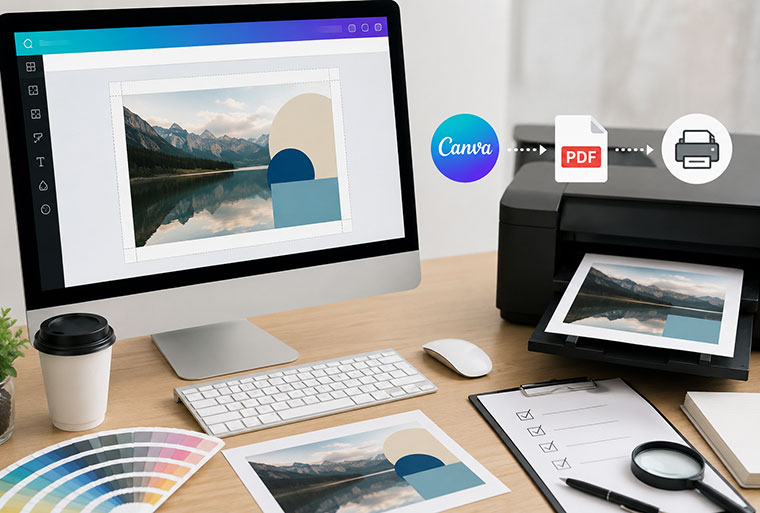
結論から。カンバスは「仕上がりサイズ+塗り足し3mm」の実寸で作り、「共有 → ダウンロード → PDF(印刷)」で書き出す。これで入稿データの8割は完成です。残りの2割は「色」の注意です。
「Canvaでチラシを作ったんですが、このまま印刷できますか?」——ここ数年、当社へのご相談で一気に増えた質問です。答えは「できます。ただし、いくつかのお作法があります」。
この記事では、印刷会社であるシンセイ印刷が、Canvaで作ったデザインを印刷用データとして入稿する手順と、実際の入稿現場でよく見るつまずきポイントを整理します。手順どおりに進めれば、Canva初心者の方でもそのまま入稿できるデータが作れます。
■ 全体の流れは5ステップ
- 📌 1. カンバスは「仕上がりサイズ+塗り足し3mm」の実寸で作る
- 📌 2. 文字や大事な要素はカンバスの端から6mm以上内側に置く
- 📌 3. フチなしにしたい背景はカンバスの端まで敷き詰める
- 📌 4. ダウンロード形式は「PDF(印刷)」を選ぶ
- 📌 5. ご注文時に「仕上がりサイズ」を明記して入稿する
順番に見ていきましょう。
■ ステップ1:カンバスは「塗り足し込みの実寸」で作る
印刷物は、少し大きめに刷った紙を仕上がりサイズに断裁(カット)して完成させます。断裁には1mm弱のズレが必ず生じるため、紙の端まで色を刷りたい場合は、仕上がりの外側3mmまで余分に色を敷いておく必要があります。これが「塗り足し」です。
そこで当社では、Canvaの新規作成時に「カスタムサイズ」をmm指定で開き、仕上がりサイズに上下左右3mmずつ(=タテ・ヨコ各+6mm)足した実寸でカンバスを作ることをおすすめしています。塗り足しがデータ自体に含まれるので、書き出し設定に迷わず、断裁時の白フチ事故を確実に防げます。
| 作りたいもの | 仕上がりサイズ | カスタムサイズの指定値(塗り足し込み) |
|---|---|---|
| 名刺 | 91 × 55 mm | 97 × 61 mm |
| A4チラシ | 210 × 297 mm | 216 × 303 mm |
| A5フライヤー | 148 × 210 mm | 154 × 216 mm |
| ポストカード(ハガキ) | 100 × 148 mm | 106 × 154 mm |
※Canvaのテンプレートには「プレゼンテーション」「Instagram投稿」など画面向けサイズが多く、流用すると印刷時に引き伸ばされて粗くなります。必ずカスタムサイズのmm指定から始めてください。
■ ステップ2・3:「端から6mm」がセーフゾーンの目安
カンバスに塗り足しを含めたので、レイアウトのルールもカンバス基準で覚えられます。
- ✅ カンバスの端から3mmは「断裁で切り落とされる」塗り足し領域(実際の仕上がり線はカンバスの3mm内側)
- ✅ 文字・ロゴ・顔写真は、カンバスの端から6mm以上内側に置く(仕上がり線からさらに3mm内側=切れ防止)
- ✅ フチなしにしたい背景・写真は、カンバスの端までぴったり敷き詰める(少しでも隙間があると白フチの原因に)
Canvaでは「ファイル」メニューの表示設定から定規とガイドを表示できます。仕上がり線(端から3mm)と文字のセーフゾーン(端から6mm)にガイドを引いておくと、迷わずレイアウトできます。
■ ステップ4:ダウンロードは「PDF(印刷)」一択
デザインが完成したら、右上の「共有」→「ダウンロード」へ。ここでの選択がデータの品質を決めます。
1. ファイルの種類は「PDF(印刷)」を選ぶ
「PDF(標準)」は画面閲覧用に画像が圧縮される設定です。印刷用は必ず「PDF(印刷)」を選んでください。PNGやJPGでの入稿は、文字がにじむ原因になるためおすすめしません。
2. 「トリムマークと塗り足し」のチェックは不要
Canvaにはトンボと塗り足しを自動で付ける書き出しオプションもありますが、この記事の作り方では塗り足しをカンバスサイズに含めているため、チェックは不要です。チェックを入れると塗り足しが二重に付き、断裁位置がかえって分かりにくくなります。カンバスそのままの実寸PDFでお送りください。
3. 「PDFのフラット化」は基本チェックでOK
文字や図形を1枚の状態に統合して書き出す設定で、環境による文字化け・レイアウト崩れの予防になります。当社への入稿でもチェックを推奨しています。
■ ステップ5:入稿時に「仕上がりサイズ」をひとこと添える
データは塗り足し込みの実寸(例:A4チラシなら216×303mm)になっているので、ご注文・ご入稿の際に「仕上がりはA4です」のように仕上がりサイズをお知らせください。当社にて仕上がり位置で正確に断裁します。この記事の作り方(+3mm実寸)で作られたデータであれば、その旨を書き添えていただくだけで大丈夫です。
■ 最大の注意点:色は「画面よりくすむ」ことがある
ここがCanva入稿でいちばん大切なポイントです。Canvaの画面で見ている色は光の三原色(RGB)、印刷はインクのCMYKで再現されます。RGBのほうが表現できる色の範囲が広いため、鮮やかなブルー・グリーン・蛍光っぽいピンクなどは、印刷すると彩度が落ちて見えることがあります。
Canvaの無料プランで書き出せるPDFはRGBのままです(有料のCanva Proはダウンロード時にカラープロファイルでCMYKを選択可能)。RGBのままご入稿いただいた場合、当社で印刷用にCMYK変換のうえ、できるだけ近い色味に仕上げます。「この色だけは大きく変わると困る」という場合は、入稿時に一言ご相談ください。
関連記事
→ CMYKとRGBの違いとは?印刷で色がくすむ理由と対処法
■ 入稿前チェック:よくある失敗4つ
- ✅ 「共有リンク」で送ってしまう → 編集画面のURLではなく、書き出したPDFファイルを入稿してください
- ✅ カンバスを仕上がりサイズちょうどで作ってしまった → 背景が端で終わっていると断裁時に白フチが出ます。塗り足し込みサイズ(+3mm)で作り直すか、そのままご相談を
- ✅ 写真が粗い → スマホのスクリーンショットやSNS保存画像は解像度不足になりがち。なるべく撮影元の画像をアップロードし、表示倍率100%で粗さを確認
- ✅ カンバスの端ギリギリに文字を置いている → 断裁ズレで切れます。端から6mm内側がセーフゾーン
■ Canva入稿に関する よくあるご質問
■ データができたら、入稿へ
書き出したPDFは、当社のデータ入稿ページからお送りいただけます。「この作り方で大丈夫かな?」という段階のデータチェックだけでも歓迎です。
関連記事
→ Wordチラシが「ぼやける」を3分で解決|高画質PDF作成術【無料CubePDF対応】
→ オフセット印刷とオンデマンド印刷の違いとは?どっちが安い?分岐点は「500部」
→ Canvaを余白なし(フチなし)で印刷する方法|塗り足しの作り方と紙質の選び方
→ PTA広報誌(広報紙)の作り方完全ガイド
Canvaは、誰でもデザインを形にできる素晴らしいツールです。そして最後の仕上げの「印刷」は、地元の印刷のプロにお任せください。