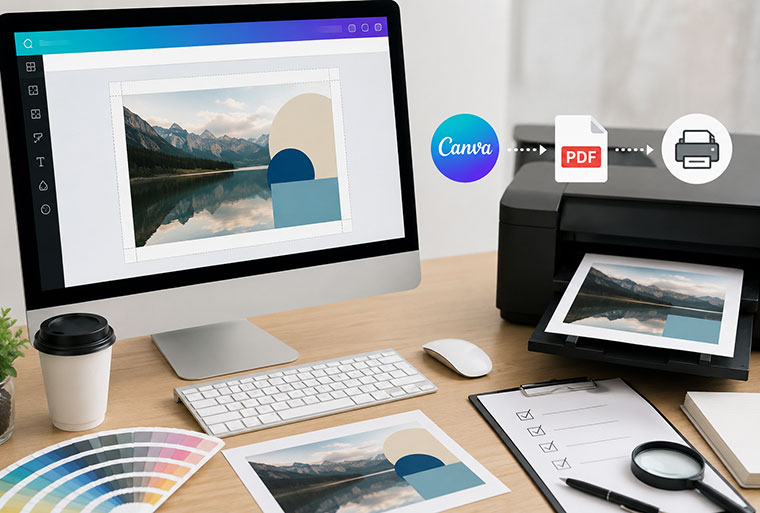
結論から。Canvaのデザインを「余白なし(フチなし)」で印刷する確実な方法は、カンバスを仕上がり+3mmで作り、背景を端まで敷き詰めて、印刷会社に断裁してもらうことです。自宅・コンビニ印刷でフチが出てしまう理由もあわせて解説します。
「Canvaで作ったデザインを印刷したら、周りに白いフチが出てしまった」——Canva印刷の相談で、色のご相談と並んで多いのがこの「余白問題」です。原因はデザインではなく、印刷の仕組みにあります。
■ なぜ白フチが出るのか:犯人は「プリンタの限界」と「断裁のズレ」
白フチが出る理由は、どこで印刷するかによって違います。
| 印刷方法 | 白フチが出る理由 | フチなしにできる? |
|---|---|---|
| 自宅プリンタ | 紙の端まで印字できない機種が多い | 「フチなし印刷」対応機種なら可(画質はやや落ちることも) |
| コンビニ印刷 | 仕様上、周囲に数mmの余白が必ず付く | 基本的に不可 |
| 印刷会社 | 大きめに刷って断裁するのでフチなしが標準。ただし塗り足しがないデータだと断裁ズレで白い線(白フチ)が出る | 塗り足し付きデータなら確実に可 |
つまり、確実にフチなしにしたいなら「塗り足し付きのデータ+印刷会社」の組み合わせが正解です。
■ Canvaで塗り足しを作る、いちばん簡単な方法
「塗り足し」とは、断裁のわずかなズレに備えて仕上がりの外側3mmまで余分に色を敷いておく下準備のこと。Canvaでは、当社は次の方法をおすすめしています。
- 📌 1. カンバスを「仕上がりサイズ+上下左右3mm」のカスタムサイズ(mm指定)で作る(例:A4チラシなら216×303mm、ポストカードなら106×154mm)
- 📌 2. フチなしにしたい背景・写真・色ベタは、カンバスの端までぴったり敷き詰める(1mmでも隙間があると白フチの原因に)
- 📌 3. 文字やロゴは端から6mm以上内側に置く(端から3mmは切り落とされる領域+3mmの安全マージン)
- 📌 4. 「共有→ダウンロード→PDF(印刷)」で書き出す。「トリムマークと塗り足し」のチェックは不要(この方法では塗り足しがカンバスに含まれているため、二重になります)
デザインを作り始めてからサイズ変更するとレイアウトが崩れがちなので、必ず最初にカスタムサイズで作るのがコツです。カンバス設定から入稿までの全手順は、こちらのガイドにまとまっています。
関連記事
→ Canvaで作ったデザインを印刷入稿する方法|PDF設定と5つの注意点
■ すでに仕上がりサイズちょうどで作ってしまった場合
あきらめるのはまだ早いです。選択肢は3つあります。
- ✅ カンバスサイズを変更する … Canvaのプランによっては後からサイズ変更が可能。変更後、背景を端まで伸ばし直す
- ✅ 「余白ありデザイン」に切り替える … 周囲に白フチを意図的に残すデザインなら、塗り足しなしでもきれいに仕上がります。フレームのように見せれば違和感もありません
- ✅ そのまま印刷会社に相談する … 背景が単色やシンプルな写真なら、印刷会社側で塗り足しを補える場合があります。作り直しの前にデータごとご相談を
■ ついでに決めたい「紙質」:3つ覚えれば十分
フチなしのデザインは紙の質感で印象が大きく変わります。紙選びは、まずこの3種類だけ覚えてください。
| 紙質 | 質感 | 向いているもの |
|---|---|---|
| コート紙 | ツヤあり・発色が鮮やか | 写真が主役のチラシ・ポストカード |
| マットコート紙 | ツヤ消し・落ち着いた上品さ | ショップカード・案内状・デザイン重視の販促物 |
| 上質紙 | ツヤなし・鉛筆やペンで書ける | 申込書付きチラシ・スタンプカード・資料 |
Canvaの画面はどの紙でも同じに見えるので、「何に使うか」から逆算して選ぶのがポイント。迷ったらご注文時にひとことご相談ください。用途を伺って提案します。
■ フチなし印刷の よくあるご質問
フチなし印刷は、仕組みさえ知れば怖くありません。カンバスは+3mm、背景は端まで、文字は内側へ。この3つで、画面のデザインがそのまま紙になります。
Canvaで作成したPDFは、シンセイ印刷の小ロット印刷通販「kodawari.life」に1枚からそのまま入稿できます(全品送料無料)。Canvaの印刷用PDF保存ガイドもご用意しています。
あわせて読みたい
→ Canvaで作ったデザインを印刷入稿する方法|PDF設定と5つの注意点
→ CMYKとRGBの違いとは?印刷で色がくすむ理由と対処法
→ 1部から印刷したい方へ|小ロット印刷EC kodawari.life