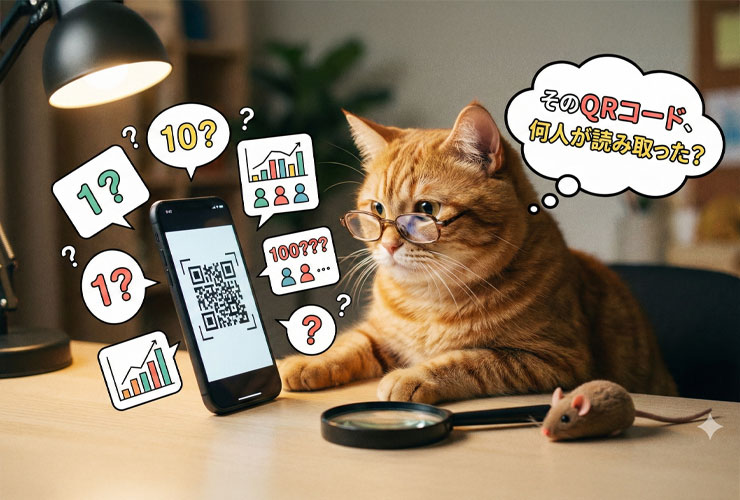
チラシやパンフレットに、当たり前のように載せている「QRコード」。
お客さんがそのQRを読み取ったあと、「どのチラシから」「何人が」サイトに来たか、数字で把握できていますか?
実は、URLに「ある仕掛け」をするだけで、Googleアナリティクスなどの解析ツールを使って「チラシAからのアクセスは30件」「チラシBからは5件」といった分析ができるようになるんです。
「ただのURL」だと、チャンスを逃しているかも
例えば、あなたが https://example.com というURLをQRコードにしたとします。
これだと、アクセス解析上は「ダイレクト(直接入力)」として扱われてしまい、「チラシを見て来たのか」「名刺を見て来たのか」「ブックマークから来たのか」区別がつきません。
これでは、せっかくデザインを工夫しても、効果があったのか分かりませんよね。
そこで必要なのが「計測タグ(UTMパラメータ)」
アクセスの「犯人(流入元)」を特定するために、URLのお尻に目印(タグ)を付けます。
このように、「どこから(source)」「何を使って(medium)」「どんな企画で(campaign)」という情報を付け加えたURLを使えば、アナリティクスで効果が丸見えになります。
これを「キャンペーンURL」と呼びます。
でも、このURLを作るのが「超めんどくさい」
「よし、計測しよう!」と思っても、手作業で作るのは大変です。
- 「sourceってなんだっけ?」と毎回迷う
- 手打ちするとスペルミスをして計測できない
- デザイナーとマーケターの間で「リンク先間違ってますよ」のラリーが続く
そこで今回は、デザイナー向けの「Illustratorスクリプト」と、マーケター向けの「Excel自動生成ツール」の2つをご用意しました。
1. 【デザイナー向け】Illustrator用スクリプト
イラレの画面から一歩も出ずに、URLを発行するツールです。
キャンペーンURL.jsx
- イラレ上のパネルで Source / Medium / Campaign を入力
- 計測用パラメーター付きのURLを自動生成
- 生成されたURLをテキストとしてアートボードに書き出し
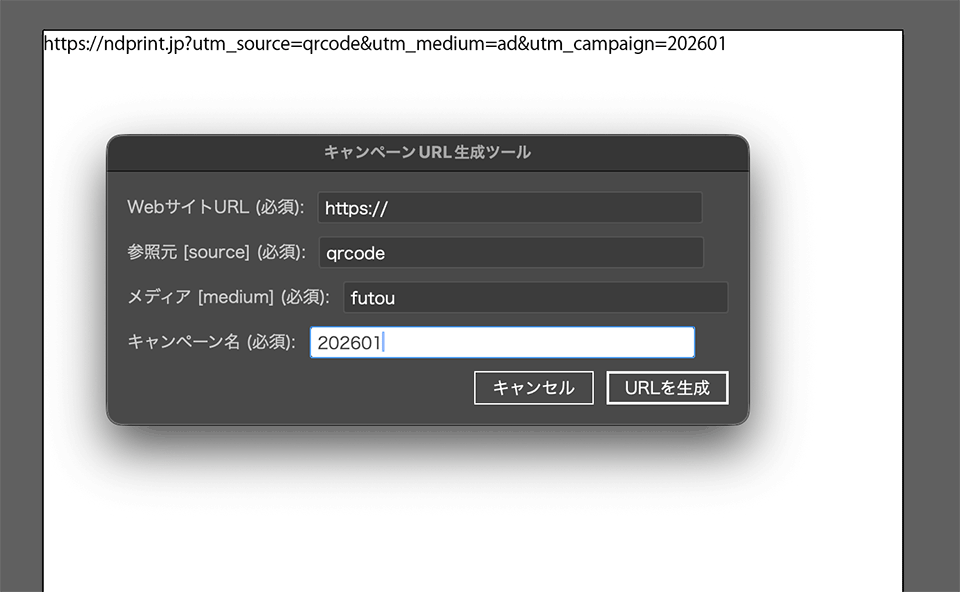
QRコードを作成する直前にこのスクリプトを使えば、「QRコードの中身(URL)」を一番正確に、スピーディに作ることができます。
2. 【マーケター向け】Excel自動生成ツール
「イラレは持っていないけれど、計測用URLを作ってデザイナーに渡したい」
そんな広報・マーケティング担当者の方には、こちらのExcel版がおすすめです。
キャンペーンURL生成シート (.xlsx)
- 必要な項目(参照元・メディアなど)をセルに入力するだけ
- 複雑な記号や結合ルールを自動計算
- 完成したURLをコピーしてデザイナーに送るだけ
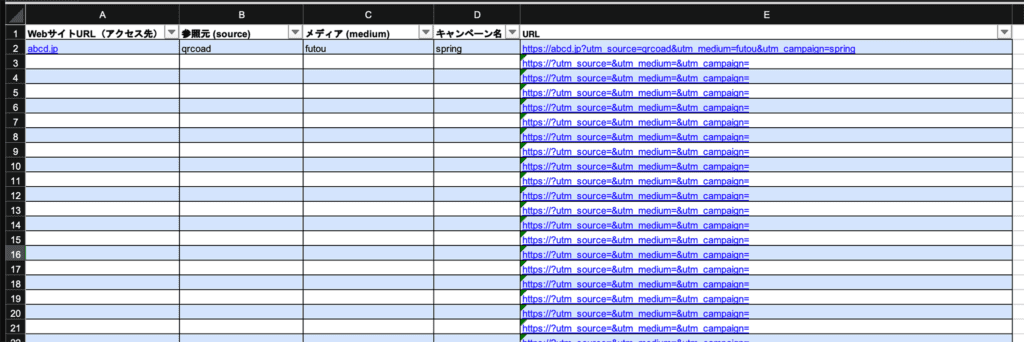
数式が入っているので、? や & などの記号を気にする必要はありません。
これを入力してデザイナーに渡せば、「手書きメモのスペルミスで計測できなかった…」という悲劇をゼロにできます。
【重要】成果はどこで確認するの?
QRコードを配布した後、Googleアナリティクス(GA4)で実際に数字を見てみましょう。
以下の手順で、今回設定したパラメーターごとのアクセス数を確認できます。
Googleアナリティクス(GA4)での確認手順
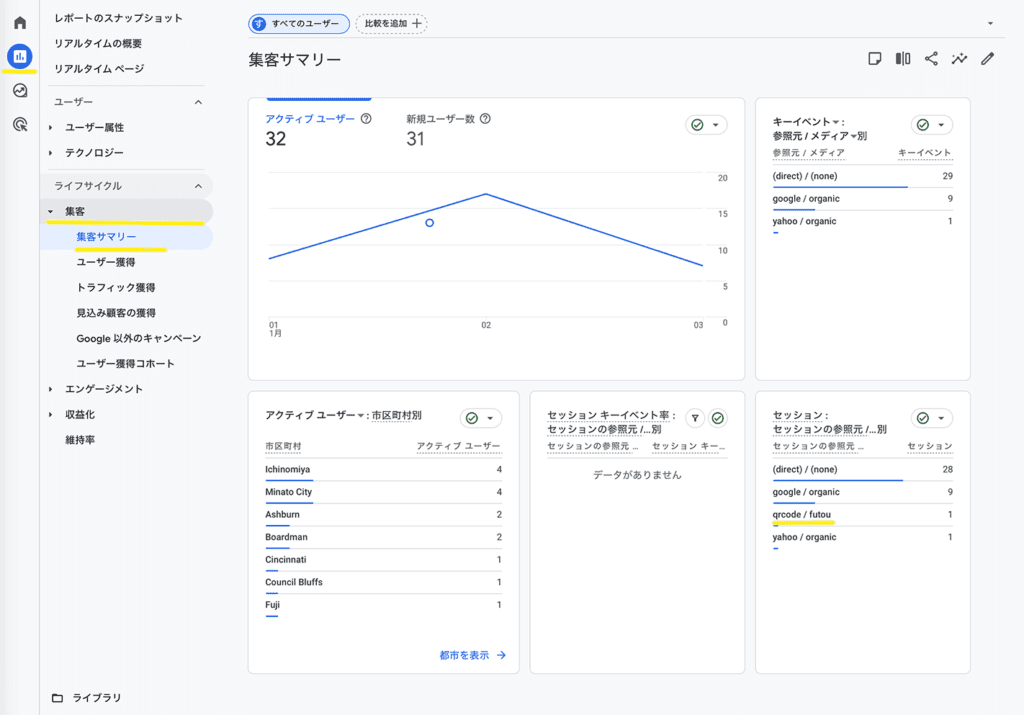
- 左メニューの 「レポート」 をクリック
- 「集客」 > 「トラフィック獲得」 を選択
- 表の上にあるプルダウン(デフォルトは「セッションのデフォルトチャネルグループ」)をクリック
- リストから 「セッションの参照元 / メディア」 を選択
ここにご注目!
リストの中に 「flyer / qr」 や 「poster / qr」 のような項目が出ていれば成功です!
その行の「ユーザー数」が、QRコード経由でアクセスしてくれた人数です。
よくある質問(Q&A)
Q. このツールでQRコードも作れますか?
生成されたURLをコピーして、普段お使いのQRコード作成サービスやソフトに入力してください。
Q. スクリプトとExcel、どっちを使えばいい?
URLの指示を出すディレクターやマーケターの方はExcelを使い、生成されたURLをデザイナーに送るのがスムーズです。
Q. Source / Medium / Campaign には何を入れるの?
例:
・Source(参照元):flyer(チラシ)、qrcode(QR)、newsletter(メルマガ)
・Medium(メディア):print(印刷)、email(メール)
・Campaign(キャンペーン):summer_sale、2025_open など
後から分析しやすい名前を半角英数で付けましょう。
Q. 日本語のパラメーターは使えますか?
Q. Mac / Windows 両方で使えますか?
ダウンロードはこちら
「作ったものを、ただ印刷して終わり」にするのはもったいない。
デザインのその先にある「ユーザーの反応」を可視化するために、ご自身の環境に合うツールを活用してみてください。
▼ デザイナーの方はこちら
▼ マーケターの方はこちら
【推奨】QRコードの画像作成はこちら
スクリプトやExcelでURLを作成したら、最後にQRコードの画像(PNG/EPSなど)に変換しましょう。
こちらのサイトが、シンプルで使いやすくおすすめです。
※URL入力欄に、生成したURLを貼り付けて作成してください。